
見積Aを新しいバージョンへ移行する際の手順と注意点をご案内します。
状況に応じて、以下の2つのケースをご確認ください。
1. 同じPCでバージョンアップする場合
はじめにご確認ください:バージョンアップのコンバート(マスタ一括変換)は、旧バージョンと新バージョンの両方が同じPCにインストールされている状態でないと実行できません。
注意点(作業前に必ずお読みください)
- 共有フォルダ・NASをお使いの場合は要注意です。初期設定や品名マスタ管理のパスに共有フォルダやNASが指定されていると、コンバートがうまくいかないことがあります。共有上にあるマスタ・レポートファイル・品名管理ファイルは、いったんPCのドライブ内にコピーし、初期設定と品名マスタ管理のパスをコピー先のパスに変更してからコンバートしてください。
- マスタは旧バージョンの内容にすべて書き換わります。旧バージョンのマスタがそのままコンバートされ、新バージョンのマスタは旧バージョンの内容に置き換わります。消費税などのマスタも旧バージョンのデータを引き継ぎます。品名マスタは上書きではなく、旧バージョンの品名マスタが新バージョンの品名マスタに追加されます。
- 過去の見積ファイルはコンバートされません。見積ファイルが入っているフォルダ(既定では hokan)の中身は、新バージョン側の hokan フォルダにすべて移してください。
- マスタや品名マスタを複数のPCで共有している場合は、他のPCの見積Aもすべて終了してからコンバートしてください。
- 現在Dドライブでお使いの場合は、Cドライブへコンバートすることをおすすめします(今後のPC入れ替えやアップデートが容易になります)。
手順
- 新バージョンの見積Aをインストールし、一度起動して正常に動作することを確認します。
- 新バージョンのショートカットを右クリック →「リンク先」を確認し、どのドライブにインストールされているか確認します。
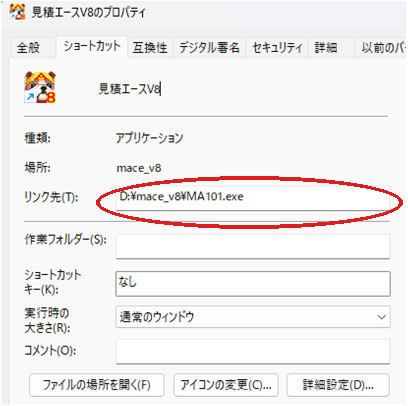
ショートカットのプロパティ「リンク先」でインストール先のドライブを確認します - 旧バージョンの見積Aで「初期設定」→「ドライブ」と、「品名管理」→「品名マスタ管理」を開き、各種マスタのフォルダ(Data1)、マスタの保存先、レポートファイルのフォルダのパスを確認します。これらはマスタ一括変換で指定する必要があります。
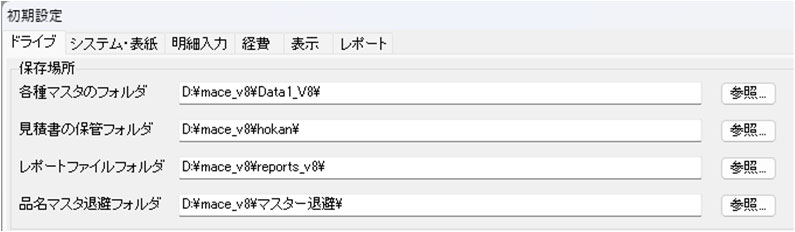
「初期設定」→「ドライブ」:各フォルダの保存場所(パス)を確認します 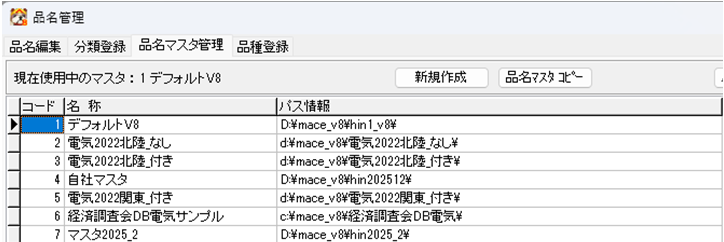
「品名管理」→「品名マスタ管理」:品名マスタのパス情報を確認します - 新バージョンの見積Aで「ツール」→「マスタ一括変換」を実行します。確認画面が表示されたら「はい」を押し、見積Aを終了してください。
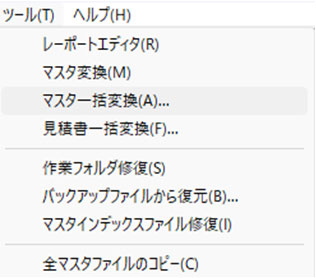
「ツール」→「マスタ一括変換」 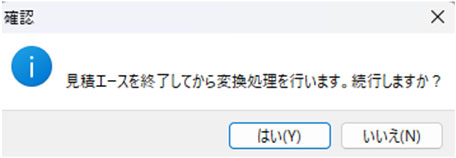
確認画面で「はい」を押します - 「見積A ファイル移行ツール」が表示されます。手順3で確認した、旧バージョンの管理フォルダ(Data0)、マスタフォルダ(Data1)、レポートファイルフォルダ(reports)のパスを指定します。
品名マスタ管理は見積A上のパス情報をもとに自動でコンバートされるため、指定は不要です。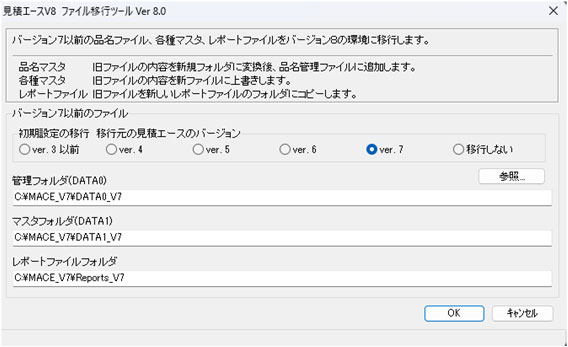
ファイル移行ツール:旧バージョンの各フォルダのパスを指定します - コンバート完了後、見積Aが正常に起動するか確認してください。
2. PCを入れ替える場合
2-1. バージョンアップせず、PCだけを入れ替える場合
見積Aのバージョンはそのままで、PCのみを入れ替える場合は、フォルダのコピーだけでデータを移行できます。
- 旧PCで「初期設定」と「品名管理」を確認し、マスタの保存場所を確認します。共有フォルダをお使いの場合は、共有のパス情報も確認しておいてください(ご不明な場合は、共有を設定された方にデータ移行をご相談ください)。
- 新しいPCに見積Aをインストールし、起動することを確認します。
- インストールでできた mace〜 フォルダを、念のためデスクトップなどにコピーして控えておきます。
- インストール先ドライブ内の mace〜 フォルダを削除し、旧PCからコピーしてきた mace〜 フォルダを同じ場所に入れます。
- 最後に見積Aが正常に起動するか確認してください。
- 共有を行っていない場合は、mace〜 フォルダをコピーするだけでマスタはすべて移行できます。品名マスタのパス情報は mace〜 内の Data0 に含まれているため、移行後の設定は不要です。
- PCの入れ替えは同じドライブ同士で行ってください。旧PCでCドライブをお使いの場合は、新PCもCドライブにインストールしてください。Data0 はドライブが異なると移行できません。
- 別のドライブへ移行する場合は、Data0 と ini ファイルは移行せず、新しくインストールされた Data0 と ini ファイルをお使いください。この場合、初期設定と品名マスタ管理のパス情報を設定し直す必要があります。
- 見積ファイルのフォルダ(既定では hokan)を移す際は、フォルダごと上書きせず、中身のファイルだけを新PCの hokan フォルダの中にコピーしてください。
2-2. PCを新しくして、バージョンアップも行う場合
PCの入れ替えとバージョンアップを同時に行う場合は、先に旧PCでバージョンアップを済ませてから、新PCへデータを移行するのが確実です。
- 旧PCに新バージョンの見積Aをインストールします。インストール先はCドライブをおすすめします(今後のPC入れ替えやアップデートが容易になります)。インストール後、新バージョンが起動することを確認します。
- 上記「1. 同じPCでバージョンアップする場合」の手順でマスタ一括変換(コンバート)を行います。
- コンバート完了後、旧PCで新バージョンが起動することを確認し、「初期設定」→「ドライブ」と「品名管理」→「品名マスタ管理」を確認します。
- そのあとは「2-1. バージョンアップせず、PCだけを入れ替える場合」と同じ手順で新PCへ移行します。
注意:過去の見積ファイルはコンバートされません。見積ファイルが入っている hokan フォルダの中身は、新しくバージョンアップした側の hokan フォルダにすべて移してください。
ご不明な点はお電話ください。バージョンアップやデータ移行でご不明な点がございましたら、サポートまでお気軽にお問い合わせください。
TEL:076-291-9040(受付:平日 9:00–17:00 / 12:00–13:00 昼休憩)
TEL:076-291-9040(受付:平日 9:00–17:00 / 12:00–13:00 昼休憩)